

.webp)
Table of contents
Fra 4. mai blir Webflows nye redigeringsverktøy tilgjengelig for brukere, som jeg videre refererer til som "editor" i denne veiledningen.
Den erstatter den gamle løsningen med et mer moderne UI der du jobber direkte på siden, og du ser endringene dine akkurat slik besøkende vil se dem.
Den gamle editoren fases ut 4. august 2026. Fra 4-18. mai 2026 migreres alle brukere over til den nye tilgangen.
I perioden mellom 4. mai til 4. august så vil man kunne benytte seg av begge.
For de som foretrekker video, så har vi også en kjapp gjennomgang på 5 minutter tilgjengelig.
Invitasjoner blir sendt ut automatisk i peroden 4-18. mai, men du kan forespørre oss om å få den nye tilgangen tidligere.
Du mottar en invitasjon på e-post fra Webflow. Klikk på knappen i e-posten og følg stegene:
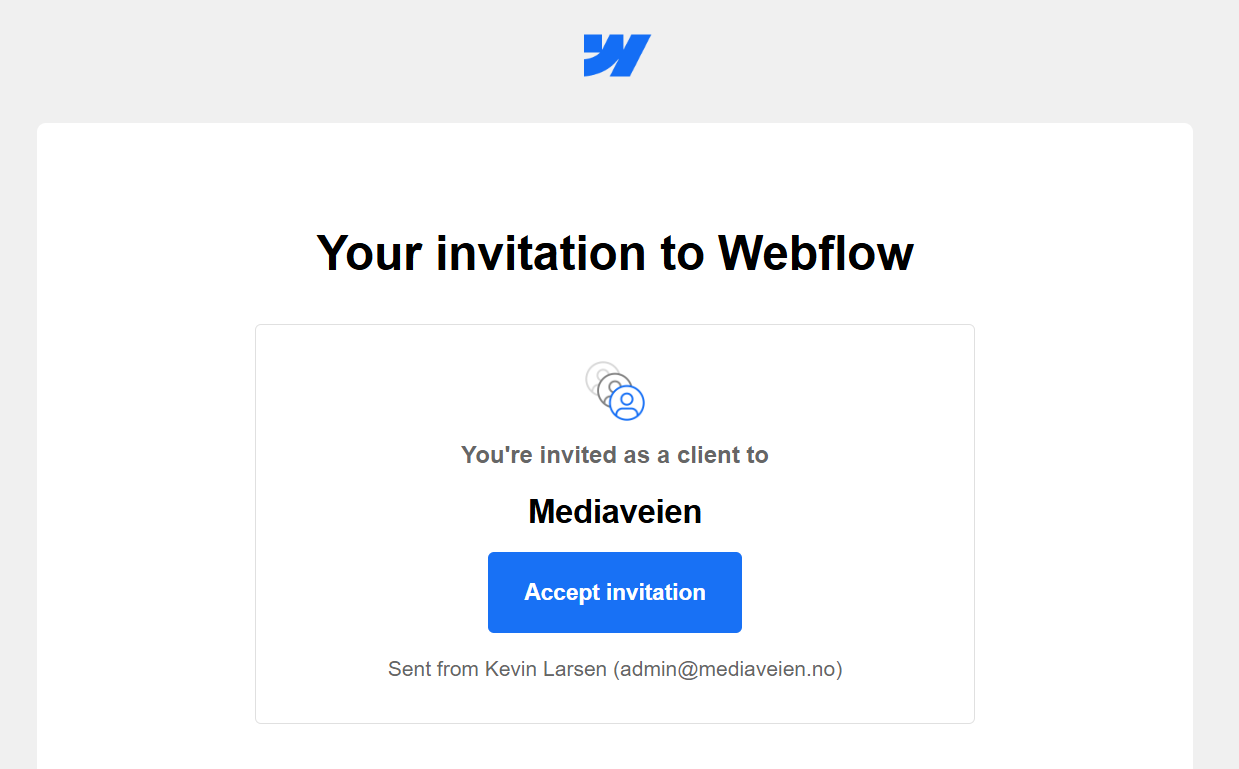
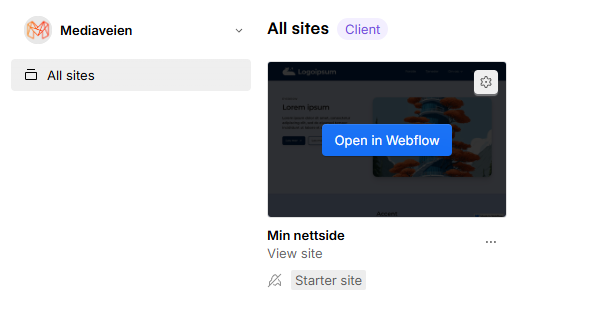
Når du er logget inn har du to måter å komme deg inn i redigeringsprogrammet på.
Gå til webflow.com/dashboard, finn nettstedet ditt og klikk Open in Webflow.
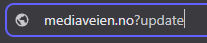
Man kan også åpne redigeringsprogrammet direkte fra en lenke ved å legge til ?update på slutten av nettsidens adresse i nettleseren, for eksempel: www.dinside.no?update
Denne lenken kan da plasseres en snop plass, eller bare et sted man husker til senere.
Når du åpner editoren ser du nettstedet ditt i en visning som genereres i nettleseren, denne visningen er litt forenklet og tar ikke med f.eks. animasjoner og ekstra kode.
I menyene til venstre finner du de panelene du trenger for å bruke systemet:


Klikk på play-ikonet øverst til høyre for å gå inn i forhåndsvisning. Her ser du nettstedet slik besøkende vil oppleve det, uten redigeringsverktøy i veien. Du kan klikke deg rundt på siden, teste navigasjon og se animasjoner som spilles av.
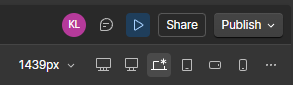
Bruk breakpoint-velgeren under for å sjekke hvordan siden ser ut på mobil og nettbrett.
Klikk på play-ikonet igjen for å gå tilbake til redigeringsvisningen.
Klikk på kommentarikonet øverst til høyre for å gå inn i kommentarmodus.
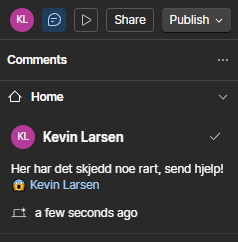
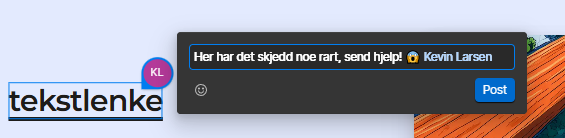
Her kan du klikke på et hvilket som helst element på siden og legge igjen en kommentar direkte på den aktuelle delen. Du kan tagge andre med @navn, og de vil motta en e-postvarsling med lenke til kommentaren.
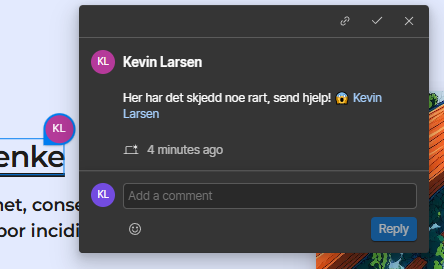
Når en kommentar er lagt inn, så kan man fortsette med å kommentere på den, eller markere den som løst når den er tatt hånd om.
Klikk på et tekst- eller bildelement direkte på siden for å redigere det.
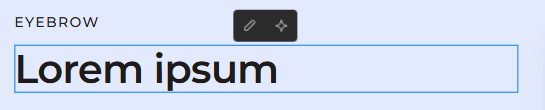
Klikk på en tekst eller tekstboks. En liten verktøylinje dukker opp over elementet, trykk på blyanten for å redigere teksten.
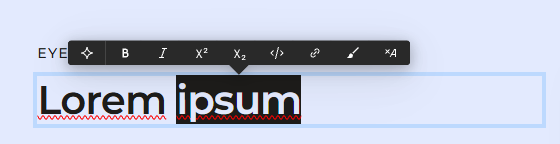
Ved å utvelge en del av teksten så får du også opp en verktøylinje med alternativer for fet, kursiv, lenker og mer.
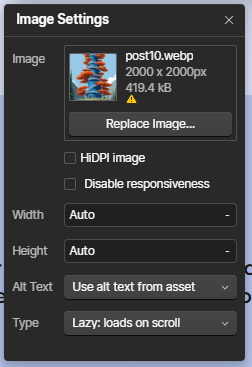
Klikk på et bilde for å få opp verktøylinjen. Der finner du to valg:
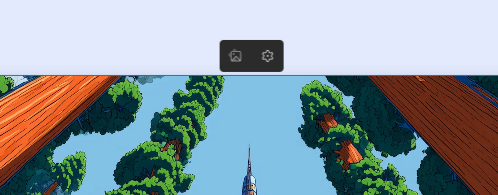
Bildeikon, åpner Asset-panelet der du kan velge et eksisterende bilde fra biblioteket. Ved å trykke på et bilde i panelet, så byttes det utvalgte bildet.
Tannhjul (Image Settings), åpner innstillinger for bildet, der du blant annet kan bytte bilde via Replace Image, endre alt-tekst og manuelt justere bredde og høyde.
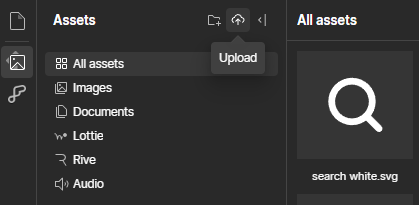
Vil du laste opp et nytt bilde til biblioteket, klikker du på sky-ikonet (opplastning) inne i Assets-panelet, og velger filen fra maskinen din. Bildet ligger da tilgjengelig fremover og kan brukes på hele nettstedet.
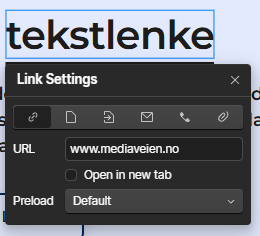
Klikk på en lenketekst og velg lenkeikonet i verktøylinjen for å åpne Link Settings. Her kan du:
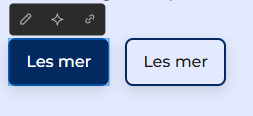
Klikk på en knapp for å redigere den. Du kan endre knappeteksten direkte, eller åpne Link Settings via lenkeikonet i verktøylinjen for å endre hvor knappen peker, på samme måte som for lenker.
Innhold inne i navigasjonsbaren, faner og dropdowns kan også redigeres.
For enkle navigasjonselementer, som knapper og lenker, klikker du direkte på teksten og redigerer den som vanlig.
For elementer med dropdown klikker du på elementet først, så Show menu for å åpne undermenyen, og deretter på innholdet du vil endre.
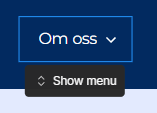
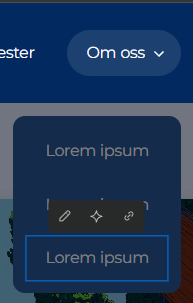
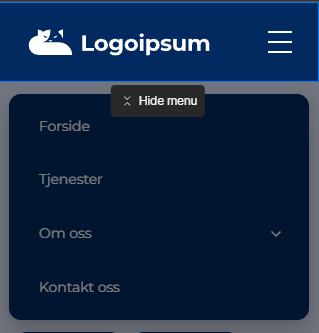
Noen ganger er det en egen meny tilpasset for mobiler, eller noen enkelt elementer som er unik for mobilvisningen.
For å redigere disse bytter du til mobilvisning via breakpoint-velgeren øverst til høyre.
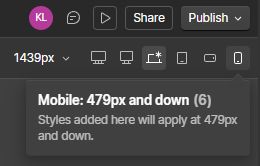
Klikk så på navigasjonsbaren og velg Show menu for å åpne menyen og redigere innholdet.
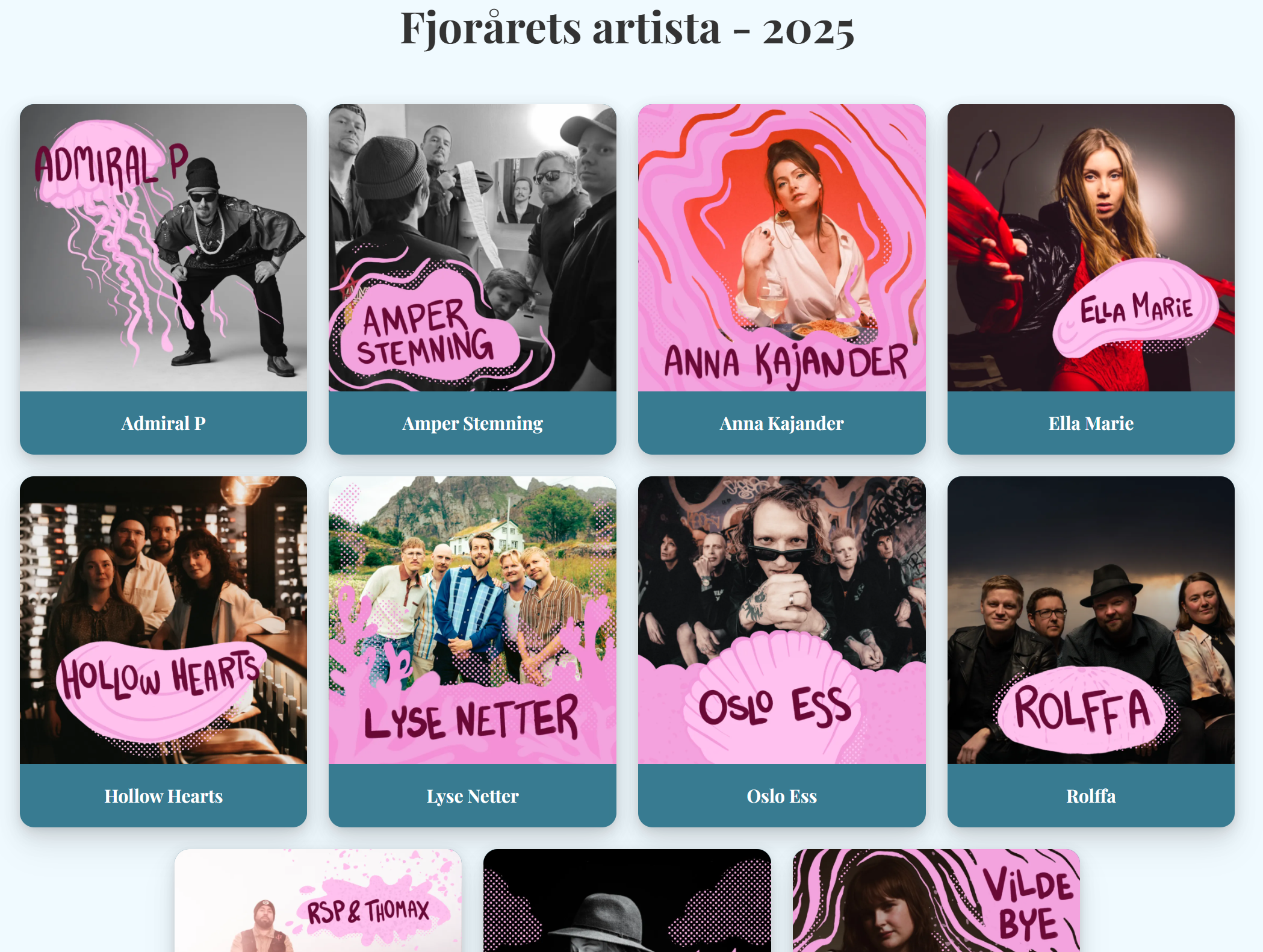
CMS brukes til dynamisk innhold som blogginnlegg, ansatte, prosjekter, tjenester, bildegalleri, osv.
I daglig tale så omtaler jeg disse som innholdslister, og i bunn og grunn så kan de benyttes for å sette opp en liste for all slags innhold som har repeterende elementer.
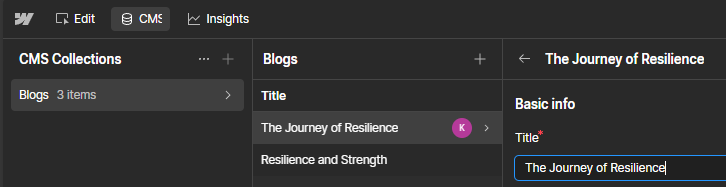
Inne i disse listene, så er det jeg eller evt. annen designer som legger inn alle feltene som blir mulig å fylle ut, samt. hvordan de benyttes i det faktiske designet.
Innhold i en slik liste kan benyttes og gjenbrukes på mange forskjellige plasser på nettsiden, så det kan også være en praktisk måte å holde informasjon oppdatert på mange plasser samtidig.
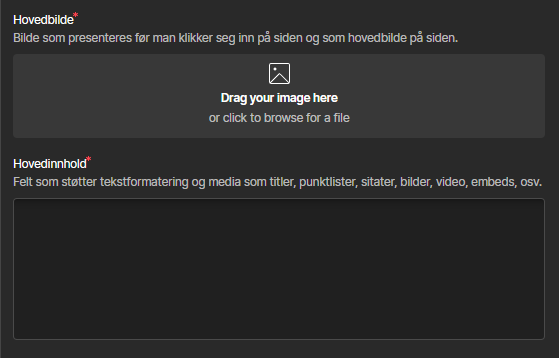
Ofte så vil det være både felt som er påkrevde og frivillige å fylle ut. De påkrevde feltene er markert med en rød asterisk(*). Disse er det jeg som setter i samsvar med hvordan innholdet er påtenkt å presenteres, eller på innhold som bør alltid være inkludert.
Feltene som er valgfri å utfylle blir tilpasset slik at innhold knyttet til de blir usynlig eller lignende hvis feltet ikke er utfylt.
Øverst til høyre i en innholdsliste finner du flere nyttige verktøy

Søk – finn raskt et element i listen ved å skrive i søkefeltet.
Filter – begrens listen basert på innhold i feltene.
Select – velg flere elementer i listen samtidig, for eksempel for å slette eller publisere flere på én gang.
Export – last ned innholdet i samlingen som en CSV-fil, nyttig om du vil bearbeide innholdet i Excel eller Google Sheets.
Import – last opp en CSV-fil for å opprette eller oppdatere flere elementer på én gang.
Pin knappen – pin symbolet er plassert helt til høyre på linje med kolonne overskriftene, benytt for å bestemme hvilke kolonner som vises i listen ved å legge til eller fjerne felt.
Du kan også sortere listen ved å klikke på de ulike kolonne overskriftene.
I listene så brukes ofte et felt for hovedinnhold av elementet, for eksempel hovedinnholdet til en artikkel.
Feltet fungerer litt som et enkelt tekstbehandlingsprogram, og gjør at du kan formatere innholdet direkte mens du skriver. Nesten som å ha oppe et word dokument.
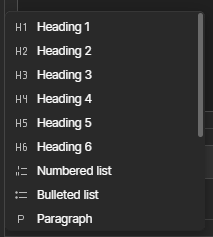
Klikk i feltet for å begynne å redigere. Med verktøylinjen som dukker opp kan du:
Du kan også legge til bilder og annet innhold ved å trykke Enter for å få en ny linje, trykk så på pluss knappen og velg elementtype fra menyen som dukker opp.
Hvis du limer inn tekst fra Word, Google Docs eller andre kilder, kan det av og til følge med uønsket formatering, eller bare se rart ut. For å unngå det kan du lime inn som ren tekst med Ctrl + Shift + V (Windows) eller Cmd + Option + Shift + V (Mac).
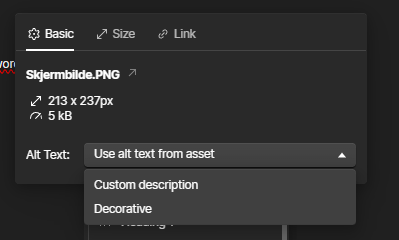
Når du legger til et bilde i et rich text-felt kan du justere plasseringen og alt-teksten via verktøylinjen over bildet, som dukker opp ved å trykke på bildet etter opplastning. Du kan også skrive en undertekst i tekstfeltet under bildet.
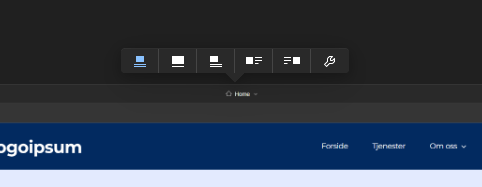
De tre første alternativene lar deg velge
Ved å trykke på skiftenøkkel ikonet -> Alt Text, så kan du velge:
Åpne elementet og scroll ned til bunnen. Der finner du slettealternativet.

Du kan også benytte select verktøyet fra verktøylinjen øverst til høyre for å slette flere elementer samtidig.
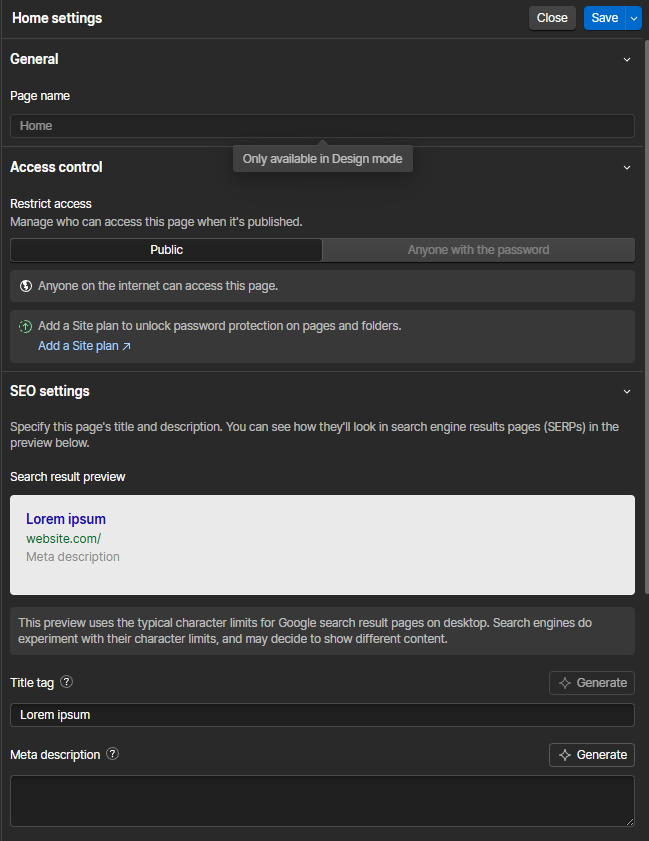
Du kan oppdatere SEO-informasjon for enkeltsider fra instillingene til sidene.
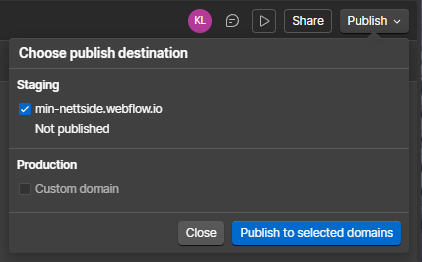
Endringer lagres automatisk, men de er ikke synlige for besøkende før du publiserer.
Klikk Publish øverst til høyre for å sende endringene live. Når du publiserer, så kommer alle endringer med, inkludert elementer i innholdslister som er satt til "queue for publish". Unntaket er elementer og sider som er satt som draft.
Nei. Som innholdsredaktør kan du kun endre innhold, ikke layout, farger eller struktur. Disse er låst.
Backups tas hver 50-ende endring på nettsiden, så relativt hyppig. Under aktivt redigering tilsvarer dette ca. hver 20-30 min. Hvis du utfører mange endringer og vil komme tilbake til "start", så er det sannsynligvis en tidligere backup vi raskt kan rulle tilbake til.
Ja. Flere brukere kan redigere nettstedet på samme tid. Hvis to redigerer samme felt, vil den siste endringen gjelde.
Den fases ut 4. august. Innen da bør du være komfortabel med den nye. All tilgang og innhold er bevart.
Siden verktøyet lever i nettleseren, så kan andre ting i nettleseren påvirke.
Test først å slå av eventuell adblocker om du bruker det, eller test med å slette cache/cookies i nettleseren. Det bruker å løse 99% av tilfellene.
Endringer lagres automatisk, men må publiseres for å bli synlige for besøkende. Klikk Publish øverst til høyre for å sende dem live.
Noen elementer er låst av designeren og kan ikke redigeres, eller er satt opp på en måte som er utilgjengelig fra editoren. Som regel vil det innebære at vi setter opp en innholdsliste til formålet.
Ta kontakt med oss hvis du trenger å endre noe du ikke får tilgang til, så kan vi sette opp noe rundt det.
Jepp! Det gjøres ved at vi overfører nettside "prosjektet" til en konto du administrerer. Det betyr også at du overtar direkte betaling av hosting/tjenester.
Jepp! Andre designere, freelancere, markedsbyrå og utviklere kan få en egen, seperat tilgang så lenge de har konto og arbeidsmiljø satt opp hos Webflow. Da har de tilgang til å utføre det meste.
Hvis de ikke er kjent med Webflow fra før, så vil vi heller anbefale at de får vanlig tilgang som lar de redigere innhold.
Noen ganger så kan ting henge seg opp, da hjelper det som regel med en refresh(f5, eller trykk på symbolet for å laste inn på nytt i nettleseren).
Webflow har selv noen veiledninger tilgjengelig på engelsk.
Her er en videoguide som generelt forklarer hvordan man redigerer innhold.
artikler innen

Brukervennlig nettside med egne lister, priskalkulator og kart som oppdaterer seg selv.

Fra tungvinte endringer til lister de bruker daglig, satt opp etter innholdet de faktisk har.

Egne lister for fartøy, kvoter og nybygg, med Typeform-integrasjon.
Slik holder du nettsiden din oppdatert på egenhånd, kom i gang med den nye editoren.
.webp)
Using too large images online is expensive and takes longer to load, at the same time, most platforms have file size limitations.That's why it's okay to process or compress your images

Like many others, you have certainly received notifications that your accounts will be disabled, blocked, sued, and everything else.
Digital marketing tailored to your needs